

Hogyan kell használni a BAL, JOBB és KÖZÉP függvényeket az Excelben?
Az Excel hatékony eszköz az üzleti világban, és különféle funkcióinak elsajátítása jelentősen javíthatja adatkezelési és elemzési készségeit. Az Excel számos hasznos funkciója közül a LEFT, RIGHT és MID funkciók különösen hasznosak a szöveges karakterláncok bizonyos részeinek kinyeréséhez. Irodai beszállítóként első kézből láttam, hogy ezek a funkciók hogyan egyszerűsíthetik a feladatokat és javíthatják ügyfeleink hatékonyságát. Ebben a blogbejegyzésben bemutatom, hogyan használhatja hatékonyan ezeket a funkciókat.
A LEFT, RIGHT és MID funkciók alapjainak megértése
BAL funkció
Az Excel LEFT funkciója meghatározott számú karakter kinyerésére szolgál egy szöveges karakterlánc elejéről (bal oldaláról). A LEFT függvény szintaxisa a következő:
LEFT(szöveg, [karakterek száma])szöveg: Ez az a szöveges karakterlánc, amelyből karaktereket szeretne kinyerni. Lehet cellahivatkozás vagy idézőjelbe tett szöveges érték.karakterek száma: Ez egy opcionális argumentum, amely megadja a kinyerni kívánt karakterek számát. Ha kihagyja ezt az argumentumot, az Excel 1 értéket vesz fel.
Például, ha van egy A1 cellája "Hello World" szöveggel, és ki szeretné bontani az első öt karaktert, használhatja a képletet=BAL(A1; 5). Az eredmény a "Hello" lesz.
JOBB funkció
A RIGHT függvény ezzel szemben meghatározott számú karaktert von ki egy szöveges karakterlánc végéről (jobb oldaláról). A RIGHT függvény szintaxisa hasonló a LEFT függvényéhez:
RIGHT(szöveg, [karakterek száma])szöveg: A karakterlánc, amelyből karaktereket szeretne kivonni.karakterek száma: A kivonni kívánt karakterek száma. Ha kihagyja, az Excel 1 értéket vesz fel.
Ugyanazt a példát használva az A1 cellára a "Hello World" szöveggel, ha az utolsó öt karaktert szeretné kivonni, használhatja a képletet=JOBBRA(A1;5). Az eredmény a "Világ" lesz.
MID funkció
A MID funkció lehetővé teszi, hogy meghatározott számú karaktert vonjon ki egy szöveges karakterlánc közepéből, egy megadott pozíciótól kezdve. A MID függvény szintaxisa a következő:
MID(szöveg, kezdő_szám, karakterek száma)szöveg: A karakterlánc, amelyből karaktereket szeretne kivonni.kezdő_szám: Az a hely a szövegben, ahol el szeretné kezdeni a karakterek kinyerését. A szöveges karakterlánc első karaktere az 1. pozícióban van.karakterek száma: A kivonni kívánt karakterek száma.
Például, ha az A1 cellában lévő „Hello World” szövegből szeretné kivonni a 7. pozícióból 5 karakter hosszúságú karaktereket, használhatja a képletet.=KÖZÉP(A1; 7; 5). Az eredmény a "Világ" lesz.
A LEFT, RIGHT és MID funkciók gyakorlati alkalmazásai
Adattisztítás
Ezeknek a funkcióknak az egyik leggyakoribb alkalmazása az adattisztítás. Tegyük fel, hogy egyetlen oszlopban van egy teljes nevek listája, és a kereszt- és vezetékneveket különböző oszlopokba szeretné szétválasztani. Ennek eléréséhez használhatja a BAL és JOBB funkciókat más funkciókkal, például a KERESÉSsel kombinálva.
Például, ha a teljes nevek az A oszlopban vannak, és ki szeretné bontani a keresztnevet, használhatja a képletet=BAL(A1, KERES(" ", A1)-1). Ez a képlet a FIND függvény segítségével megkeresi az első szóköz helyét a szöveges karakterláncban, majd kivonja a karaktereket a karakterlánc elejétől egészen a szóköz előtti pozícióig.
A vezetéknév kivonásához használhatja a képletet=JOBBRA(A1, LEN(A1)-KERESÉS(" ", A1)). Ez a képlet a LEN függvény segítségével kiszámítja a teljes szöveges karakterlánc hosszát, kivonja az első szóköz helyét, majd kivonja a többi karaktert a karakterlánc jobb oldaláról.
Fájlkiterjesztések kibontása
Egy másik praktikus alkalmazás a fájlkiterjesztések kinyerése a fájlnevekből. Ha egy oszlopban fájlnevek listája van, és ki szeretné bontani a fájlkiterjesztéseket, használhatja a JOBBRA funkciót.
Például, ha a fájlnevek az A oszlopban vannak, használhatja a képletet=JOBBRA(A1, LEN(A1)-KERESÉS(".", A1))a fájlkiterjesztés kibontásához. Ez a képlet a FIND függvény segítségével megkeresi a fájlnév utolsó pontjának pozícióját, kivonja azt a teljes fájlnév hosszából, majd kivonja a maradék karaktereket a karakterlánc jobb oldaláról.
Dátumok elemzése
Ezeket a függvényeket dátumok elemzésére is használhatja. Tegyük fel, hogy van egy dátuma „HH/NN/ÉÉÉÉ”, és külön szeretné kivonni a hónapot, a napot és az évet. Ennek eléréséhez használhatja a MID funkciót.
A hónap kivonásához használhatja a képletet=KÖZÉP(A1; 1; 2). Ez a képlet a szöveges karakterlánc első helyétől kezdődik, és két karaktert von ki, amelyek a hónapot jelölik.
A nap kivonásához használhatja a képletet=KÖZÉP(A1; 4; 2). Ez a képlet a szöveges karakterlánc negyedik helyétől kezdődik, és két karaktert von ki, amelyek a napot jelölik.
Az év kivonásához használhatja a képletet=KÖZÉP(A1; 7; 4). Ez a képlet a szöveges karakterlánc hetedik helyétől kezdődik, és négy karaktert von ki, amelyek az évet jelentik.
Fejlett technikák LEFT, RIGHT és MID funkciókkal
Más funkciókkal kombinálva
A BAL, JOBB és MID függvények kombinálhatók más Excel-függvényekkel összetettebb feladatok végrehajtásához. Használhatja például a UPPER vagy LOWER függvényeket a kivont szöveg nagy- vagy kisbetűssé alakításához.
Ha van egy A1 cellája a "Hello World" szöveggel, és ki szeretné bontani az első öt karaktert, és nagybetűssé szeretné alakítani, használhatja a képletet=FELSŐ(BAL(A1,5)).
Tömbképletek használata
A tömbképletek a LEFT, RIGHT és MID függvénnyel együtt is használhatók, hogy egyszerre több cellán végezzenek számításokat. Például, ha van egy A1:A10 cellatartománya szöveges karakterláncokkal, és ki szeretné bontani az első három karaktert minden cellából, és összegezni szeretné a kivont karakterláncok hosszát, használhat tömbképletet.
Jelöljön ki egy cellát, ahol meg szeretné jeleníteni az eredményt, és írja be a képletet{=SZUM(HOSSZÚ(BAL(A1:A10, 3)))}, majd nyomja meg a Ctrl + Shift + Enter billentyűkombinációt a képlet tömbképletként történő megadásához. A kapcsos zárójelek azt jelzik, hogy ez egy tömbképlet.

Kapcsolódó termékek és szolgáltatások
Irodai beszállítóként tisztában vagyunk a megfelelő eszközökkel és erőforrásokkal, hogy a legtöbbet kihozhassuk az Excelből és más irodai alkalmazásokból. A kiváló minőségű irodai kellékek biztosításán túl számos szolgáltatást is kínálunk, amelyek segítségével optimalizálhatja irodai működését.
Ha további tárolási megoldásokat keres irodája számára, javasoljuk, hogy nézze megacél fészer épületek. Ezek a szerkezetek tartósak, sokoldalúak, és testreszabhatók az Ön egyedi igényei szerint.
A miénkacélkamrák szerkezeti fémgyártókegyedi tervezésű acélkamrákat készíthet, amelyek tökéletesek irodai berendezések, kellékek tárolására vagy akár kiegészítő munkaterületként is.
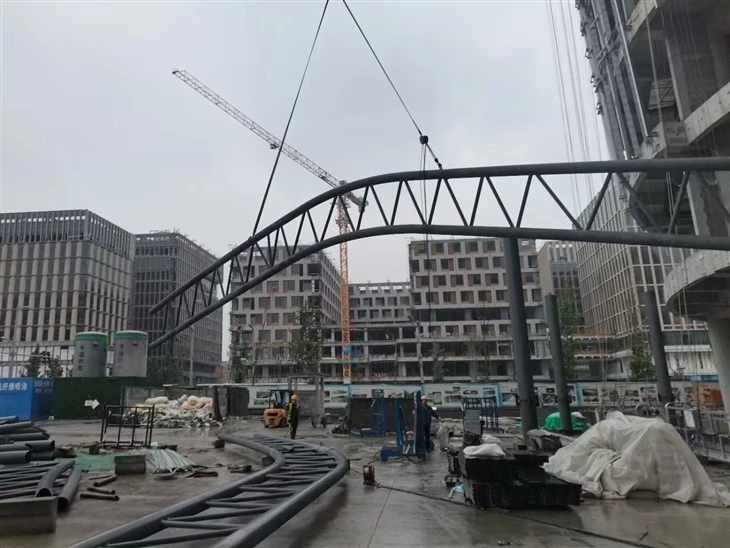
A strukturális támogatásra szorulók számára a miacélrácsos gyártókkiváló minőségű acél tartószerkezeteket tud biztosítani, amelyeket úgy terveztek, hogy megfeleljenek a legmagasabb biztonsági és teljesítményi követelményeknek.
Következtetés
Az Excel LEFT, RIGHT és MID funkciói hatékony eszközök, amelyek segítségével hatékonyabban kezelheti és elemezheti az adatokat. Szintaxisuk és gyakorlati alkalmazásaik megértésével egyszerűsítheti a feladatait és javíthatja a termelékenységet. Legyen szó cégtulajdonosról, elemzőről vagy irodai dolgozóról, ezek a funkciók elengedhetetlenek mindenki számára, aki Excelben dolgozik adatokkal.
Ha többet szeretne megtudni arról, hogy ezek a funkciók milyen előnyökkel járhatnak az Ön irodai működésében, vagy ha kiváló minőségű irodai kellékeket és kapcsolódó termékeket keres, javasoljuk, hogy vegye fel velünk a kapcsolatot beszerzési konzultációért. Szakértői csapatunk készséggel segít Önnek megtalálni a legjobb megoldást az Ön igényeinek.
Hivatkozások
- Excel Súgó és támogatás: A Microsoft hivatalos dokumentációja az Excel funkcióiról.
- „Excel for Dummies”, Greg Harvey: Átfogó útmutató az Excel használatához.